
Claudeゲージfor Windows
Claude の残量と、リセットまでの時間を、タスクバーに。
5時間セッションの使用率が今どれくらいで、あと何時間で戻るのか。 それだけを、ブラウザで claude.ai を開かずに分かるようにするための常駐アプリです。 個人で Claude を使って開発している人が、上限を気にして手を止める回数を減らせるように作りました。

タスクバーの上に重なって表示されます。ドラッグで好きな位置に動かせます。
- バージョン
- 1.0.1
- 対応OS
- Windows 10 / 11(64bit)
- ライセンス
- MIT(ソース全文公開)
- 価格
- 無料
インストーラーはありません。ZIPの中身は実行ファイル1つ(約55KB)と説明書だけです。 .NET などのランタイムを別途入れる必要もありません。
何をしているのか
素性の分からない実行ファイルを入れるのは気持ちの悪いものなので、 このアプリが実際に何をしているかを先に書いておきます。
1. Claude デスクトップアプリが書いたファイルを読んでいます
Claude デスクトップアプリは、自分のPCの中に使用量の記録を約5分おきに書き込んでいます。 場所はここです。
%APPDATA%\Claude\plan-usage-history.json中身は暗号化されていない、ただのテキストです。 このアプリがやっているのは、そのファイルを開いて数値を取り出し、タスクバーに描くことだけです。 claude.ai の「設定 → 使用量」と同じ値が出るのは、元をたどれば同じデータだからです。 読み取り処理は UsageReader.cs の1ファイルにまとまっています。
2. やっていないこと
- ×外部との通信 ─ サーバーへの送信も受信もありません。ソースコードに HTTP クライアントが1つも登場しません。Claude の API も叩いていません。
- ×認証情報の読み取り ─ ログイントークン・Cookie・パスワードには触れていません。読んでいるのは上記の使用量ファイル1つだけです。
- ×Claude 側のフォルダへの書き込み ─ 読み取り専用の共有モードで開いているため、Claude デスクトップアプリの動作を妨げません。このアプリが書き込むのは自身の設定ファイル(%APPDATA%\ClaudeGauge)だけです。
- ×ログの解析や送信 ─ 会話の内容やプロンプトは一切読みません。読んでいるのは使用率の数値だけです。
3. これは自分で確認できます
上に書いたことは、こちらの主張にすぎません。 信じる必要はなく、ソースコードを全文公開しているので確かめられます。ファイルは全部で10個、 読み取り処理は1ファイルに閉じてあります。
通信していないことを確かめる
リポジトリ内を HttpClient / WebRequest / Socket で検索して、1件も出ないことを確認してください。
何を読んでいるかを確かめる
参照するファイルパスは Constants.cs の1か所にまとめてあります。ここに書かれた場所以外は開きません。
配布EXEがこのソースからできていることを確かめる
build.cmd をダブルクリックすれば、同じものが手元でビルドできます。Windows に最初から入っているコンパイラだけを使うので、Visual Studio も .NET SDK も NuGet も要りません。
できること
使用率と残り時間を常に表示
5時間セッションの使用率(%)と、リセットまでの残り時間を、タスクバーに出しっぱなしにできます。確認のために画面を切り替える必要がありません。
上限に近づいたら通知
既定では80%を超えたときに1回だけ通知します。同じセッション内で何度も鳴ることはありません。閾値は変更でき、リセットされたときにも通知します。
30日ぶんの推移をグラフで確認
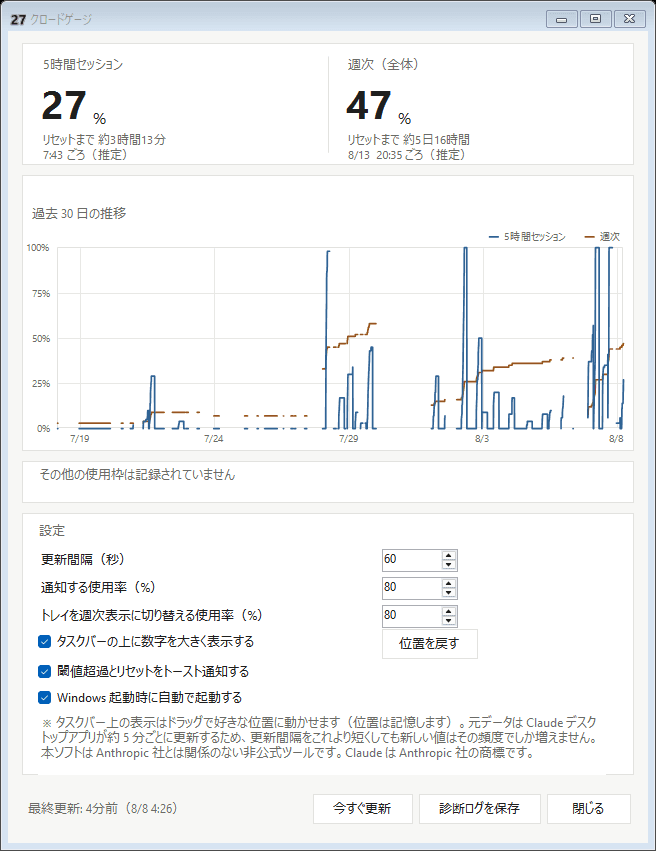
クリックで開く詳細ウィンドウに、過去30日の推移を折れ線で表示します。先週より使っているかどうかが一目で分かります。
Windows起動時に自動で立ち上がる
設定のチェックボックスひとつで完結します。スタートアップフォルダを開くような作業は必要ありません。
使用率に応じて色が変わります
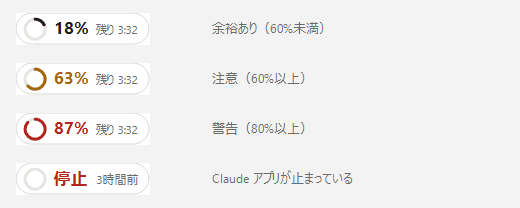
数字が更新されなくなったときは、黙って古い値を出し続けず、「停止」と最終更新からの経過時間を出します。 画面に出ている数字が今のものかどうかを、いつでも区別できるようにしています。
クリックすると詳細が開きます
週次の使用率、30日の推移グラフ、各種設定はこちらにまとめてあります。設定は次回起動時にも保持されます。 うまく動かないときのために、診断ログを書き出すボタンも置いてあります(ログに認証情報は含まれません)。
使い方
- 1
ZIPを展開する
ダウンロードしたZIPを右クリック →「すべて展開」。中に入っている ClaudeGauge.exe を、消えない場所(ドキュメントなど)に置いてください。
- 2
ダブルクリックで起動する
インストーラーはありません。Claude デスクトップアプリを起動したままにしておけば、数分以内にタスクバーへ数字が出ます。初回は Windows の警告が出ますが、下に対処を書いています。
- 3
自動起動にチェックを入れる
タスクバーの表示をクリックすると詳細ウィンドウが開きます。「Windows 起動時に自動で起動する」にチェックを入れれば、以後は何もしなくても立ち上がります。
動作に必要なもの
- ・Windows 10 / 11(64ビット)。ランタイムの追加インストールは不要です
- ・同じPCに Claude デスクトップアプリ が入っていて、ログイン済みであること。使用量はそのアプリが記録したものを読んでいるため、 Claude が入っていないPCでは数字が出ません
先に知っておいてほしいこと
初回起動時に Windows の警告が出ます
「WindowsによってPCが保護されました」という青い画面が出ます。 これはウイルスが見つかったという意味ではなく、有料のコード署名証明書を付けていない実行ファイルに対して Windows が一律に出す警告です。個人配布の無料ソフトではよくあることですが、 気になる場合はソースを確認して自分でビルドしてください。そのための build.cmd を同梱しています。
そのまま使う場合は「詳細情報」→「実行」で起動できます。毎回出るのが煩わしければ、 EXEを右クリック →「プロパティ」→ 下部の「ブロックの解除」にチェックを入れてください。
将来動かなくなる可能性があります
Anthropic 社が公式に提供している仕組みを使っているわけではありません。 Claude デスクトップアプリ側の変更で、記録の形式が変わったり無くなったりすれば、数字は出なくなります。 そのときは黙って古い値を表示し続けず、「停止」または「取得できません」と表示します。 無保証・自己責任でのご利用をお願いします。
表示される数字の正確さについて
使用率は claude.ai の「設定 → 使用量」と同じ値です。ただし元データの更新が約5分間隔のため、 その分だけ遅れます。リセットまでの残り時間は記録から逆算した推定値で、誤差は±5分程度です。 詳細ウィンドウにも「推定」と明記しています。
アンインストールのしかた
レジストリを汚したまま消えるようなことはしません。 詳細ウィンドウで「Windows 起動時に自動で起動する」のチェックを外し、タスクバーの表示を右クリックして「終了」、 あとは EXE のフォルダを削除すれば終わりです。設定を完全に消す場合は %APPDATA%\ClaudeGauge フォルダも削除してください。
本ソフトは Anthropic 社とは関係のない非公式ツールです。Claude および Anthropic は Anthropic PBC の商標です。本ソフトの利用によって生じたいかなる損害についても、商陣は責任を負いません。
不具合の報告や要望は お問い合わせ から、または GitHub の Issues へお願いします。